
Tagebuch-App für Mac Diarly für Mac.
Setz dich hin und schreib einfach.

Auf deinem Mac finden auch längere Gedanken Platz. Diarly ist eine native Tagebuch-App mit einem ruhigen Editor, Raum für deine Fotos und Einträgen aus vielen Jahren, die du durchsuchen und wieder lesen kannst.

Diarly im App Store herunterladen4,7 bei über 18.000 Mac-App-Store-Bewertungen weltweit · Kostenlos starten · Kein Account nötig
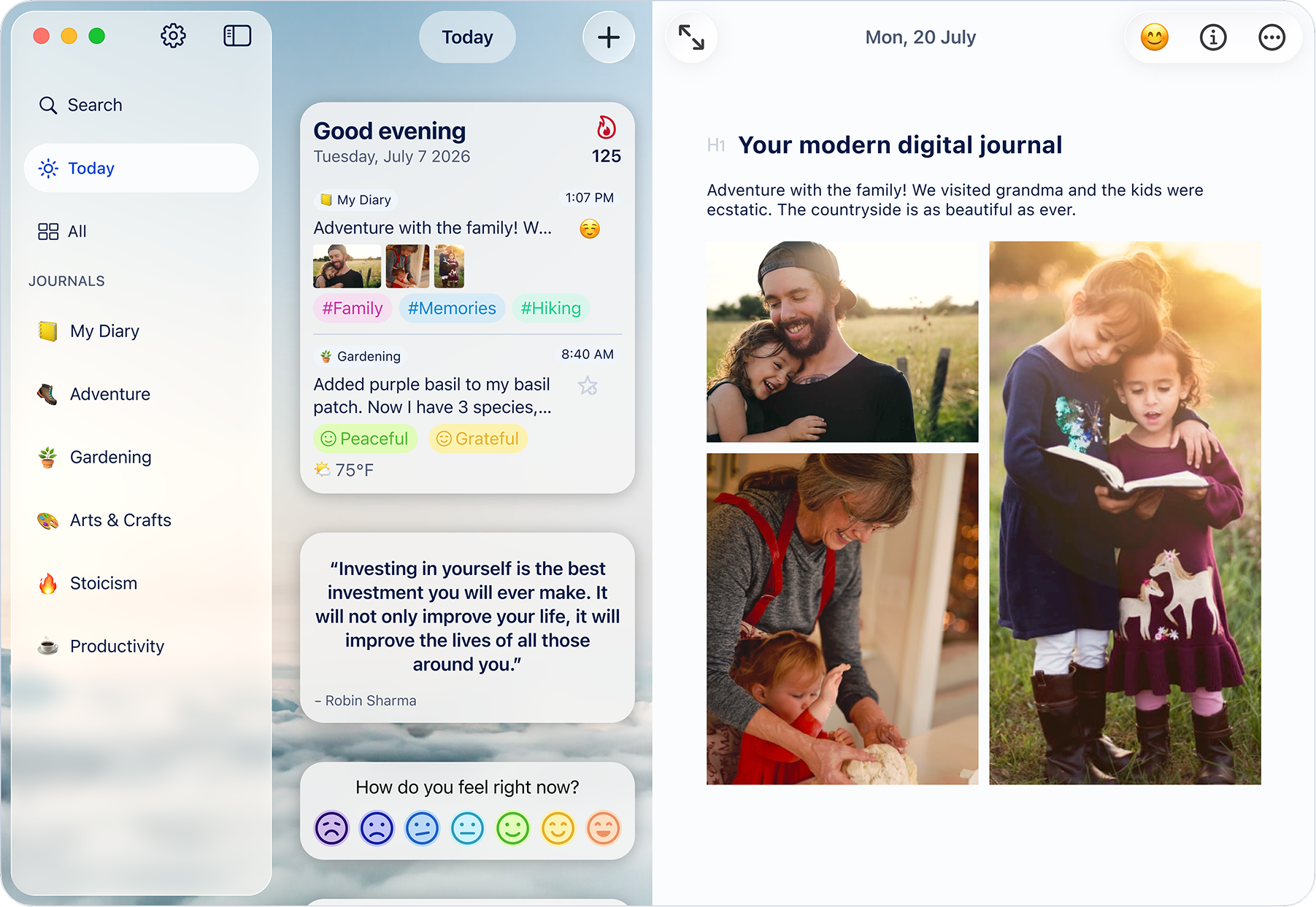
Diarly auf dem Mac mit Tagebuch-Seitenleiste, Heute-Ansicht, Stimmungserfassung und einem Familieneintrag mit Fotos
Deine Einträge, Fotos und tägliche Stimmung – mit Platz, um alles zusammen zu sehen.

Markdown-Editor und Fokusmodus Nichts auf dem Bildschirm außer deinen Worten.

Drücke ⌃⌘F, und Diarly zeigt im Vollbild nur deine Seite. Der Schreibmaschinenmodus hält die Zeile, an der du gerade schreibst, in der Fenstermitte. So rutscht ein langer Eintrag nie an den unteren Rand.

Formatiere beim Schreiben mit Markdown oder nutze die Formatierungswerkzeuge. Mit / fügst du die Uhrzeit, das Wetter oder ein Foto ein. Mit [[ verknüpfst du Einträge. Wähle Design, Schrift und Zeilenbreite, und deine Seite sieht so aus, wie du es magst.
Entdecke den Mac-Editor

Ein paar hilfreiche Tastenkürzel

Fokusmodus
⌃⌘F
Einen Gedanken fett hervorheben
⌘B
Checkliste hinzufügen
⌘T
Tagebuch durchsuchen
⇧⌘F
Alle Mac-Tastenkürzel →
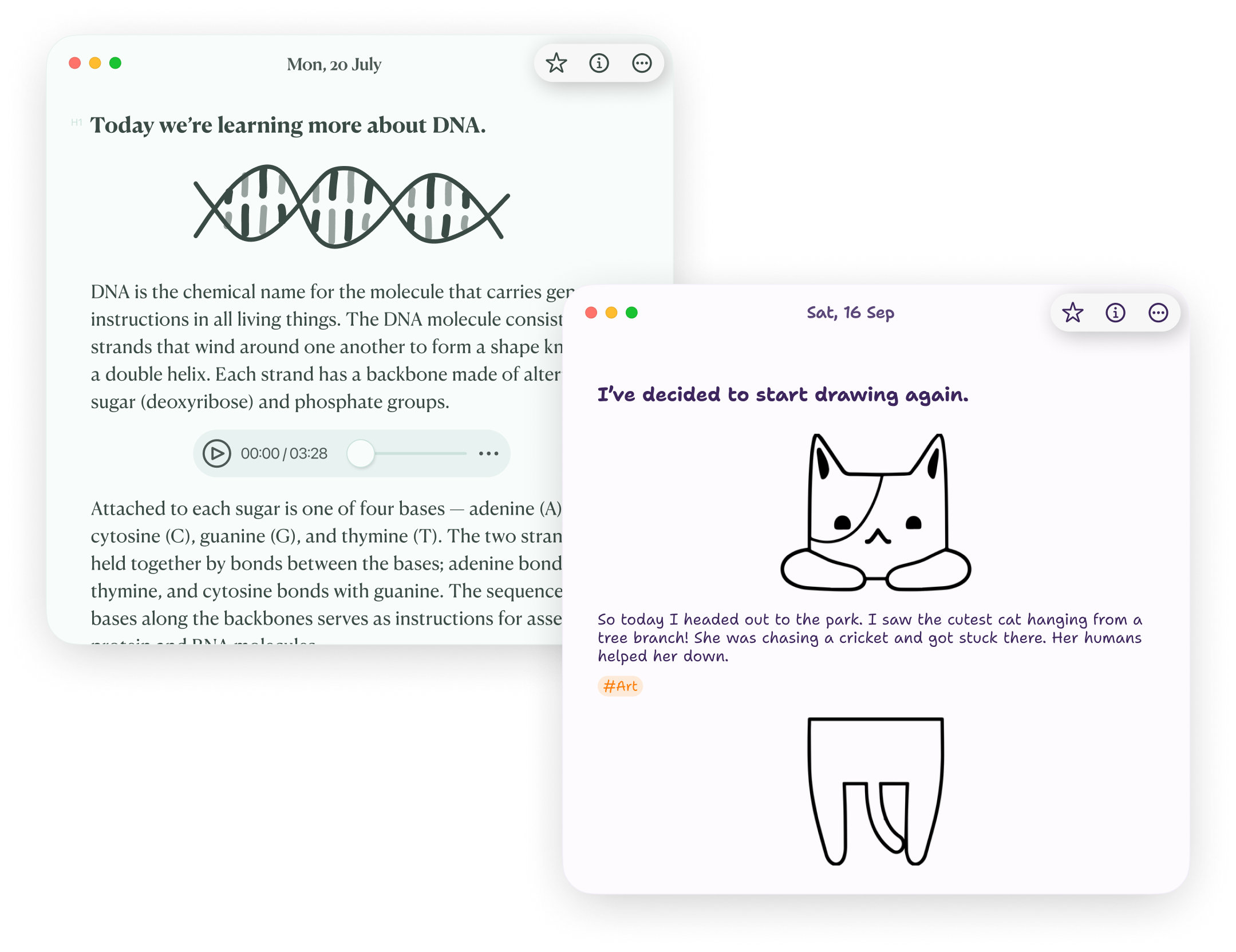
Zwei Diarly-Einträge auf dem Mac mit unterschiedlichen Designs und Schriften, einer mit Sprachnotiz und einer mit Skizze

App-Store-Bewertungen

★★★★★
“Other journalling apps are much more about an Instagram style diary, whereas with Diarly I can sit down and just write. It has a gorgeous interface and typewriter scrolling so that as I keep typing my text stays in the centre of my laptop’s screen instead of going to the bottom.”
dagaz · Dec 25, 2025
★★★★★
“I find Diarly the best journal app I can think of. It offers all features I can think of, minimalistic yet very nice design with quite some possibilities to personalise. Works on Mac and iPhone and looks great on both.”
Dabejek · Apr 22, 2026
★★★★★
“I love the clean simplicity of the app, the writing experience is beautiful. … I am using this on my iPad, iPhone and Mac and I am really loving it.”
Martinjabbott · Jun 14, 2026

Zeitleiste und Notizen Tage mit Datum auf der Zeitleiste. Alles andere in Notizen.

Manche Texte gehören zu einem Tag. Andere nicht. Diarly bewahrt beides am selben privaten Ort auf. Du brauchst keine zweite App für Notizen.

Zeitleiste

Ein oder mehrere Einträge pro Tag, in zeitlicher Reihenfolge. Deine täglichen Einträge, Fotos und Stimmungen – mit einem Kalender, der dich direkt zu jedem Datum bringt.

Notizen

Seiten ohne Datum für Listen, Entwürfe, Pläne, Zitate und Projektprotokolle. Hefte die meistgenutzten an und finde sie bei der Suche zusammen mit deinen Einträgen.

So arbeiten Zeitleiste und Notizen zusammen

Mit iPhone, iPad und Apple Watch Halte den Moment auf dem iPhone fest. Schreib ihn auf dem Mac auf.

Ein Foto beim Mittagessen, deine Stimmung im Zug, eine Sprachnotiz von der Apple Watch. Mit Premium wird alles über deine eigene iCloud synchronisiert und wartet auf dich, wenn du dich hinsetzt.

Schritte, Schlaf und Workouts aus Apple Health werden auf deinem iPhone hinzugefügt und erscheinen im selben Eintrag auf deinem Mac. Ein Premium-Abo gilt für alle deine Apple-Geräte.

Kein iPhone? Diarly funktioniert auch allein auf einem Mac vollständig.

Diarly für iPhone · Diarly für iPad

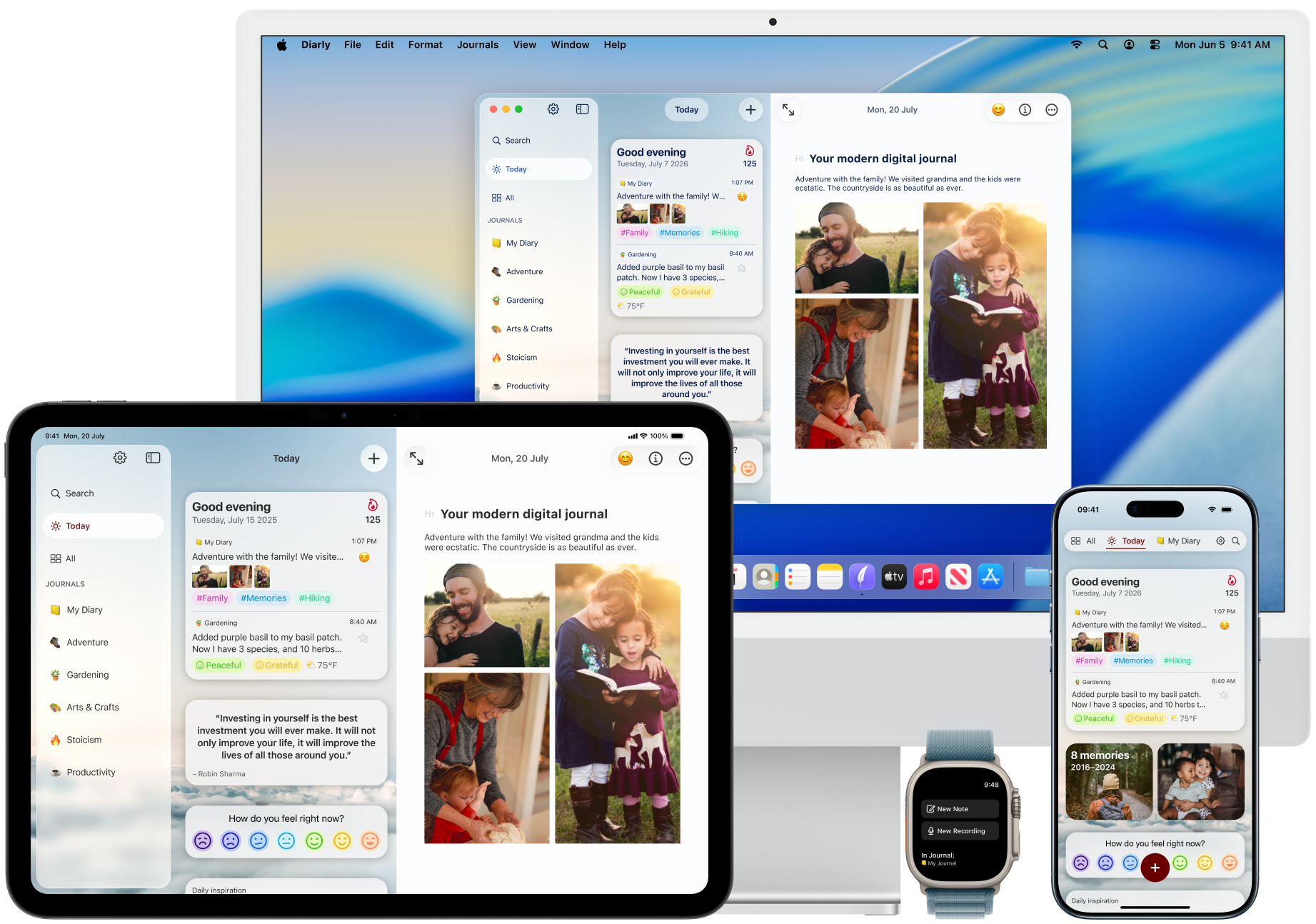
Dasselbe Diarly-Tagebuch auf Mac, iPad, iPhone und Apple Watch

Kalender, Galerie, Karte und Suche Sieh das ganze Jahr auf einmal.

Auf einem Mac-Bildschirm ist Platz für deine Vergangenheit. Blättere im Kalender durch die Monate, sieh die Fotos eines ganzen Sommers in der Galerie oder finde eine Reise auf der Karte.

Drücke ⇧⌘F, um alle Tagebücher nach einem Namen, einem Ort oder einem Tag zu durchsuchen. An diesem Tag zeigt dir, was du an diesem Datum in früheren Jahren geschrieben hast.

So funktioniert die Tagebuchsuche

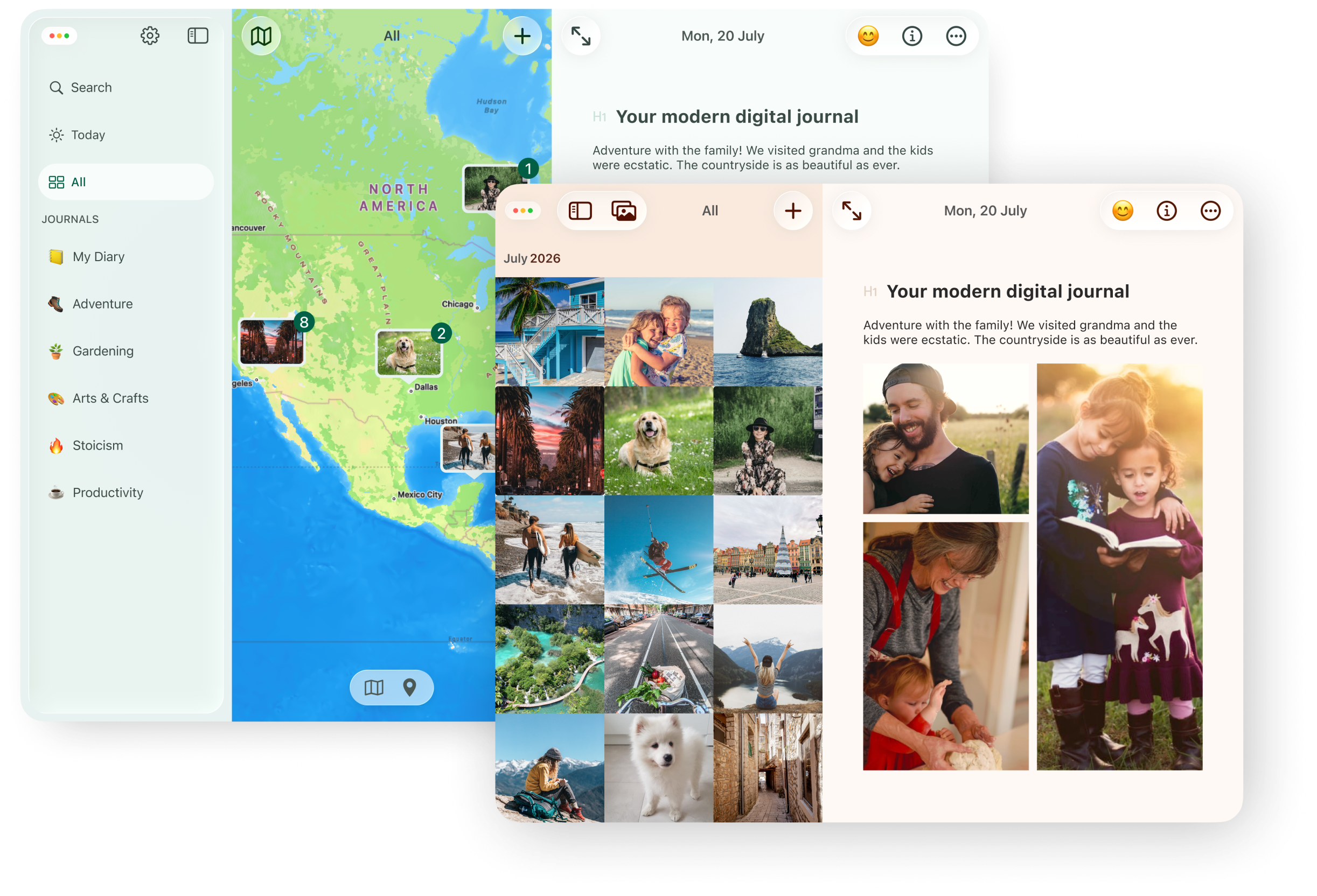
Galerie- und Kartenansicht in Diarly auf dem Mac mit Tagebuchfotos und den Orten, an denen Einträge geschrieben wurden

Datenschutz, Export und Import Auf deinem Mac gespeichert. Überallhin mitnehmbar.

Deine Texte sollten jede App überdauern, auch diese.

Von Anfang an privat

Dein Tagebuch wird auf deinem Mac gespeichert und funktioniert offline. Du brauchst keinen Diarly-Account. Mit Premium kannst du dein Tagebuch über deinen persönlichen iCloud-Account synchronisieren. Passwortschutz und Touch ID auf unterstützten Macs sind kostenlos enthalten. Premium ergänzt die Verschlüsselung deiner Eintragstexte.

Mehr über App-Sperre und Verschlüsselung

Einfaches Markdown, jederzeit

Mit Ablage → Exportieren speicherst du dein Tagebuch als Markdown-Dateien – kostenlos und in jedem Texteditor lesbar. Premium ergänzt EPUB für Apple Books sowie PDF und Rich Text, wenn du ein Kapitel drucken oder teilen möchtest.

Entdecke die Exportmöglichkeiten

Nimm deine früheren Einträge mit

Wähle Ablage → Importieren, um unterstützte Exporte aus Day One, Apple Journal, MacJournal und weiteren Apps oder Text- und Markdown-Dateien zu importieren.

Finde den passenden Importer für dein Tagebuch

Bevor du auf dem Mac anfängst

Ist Diarly auf dem Mac kostenlos?

Ja. Führe ein Tagebuch mit unbegrenzten Einträgen und Fotos, Markdown-Formatierung, Vorlagen, Stimmungserfassung und Passwortschutz. Premium ergänzt iCloud-Synchronisierung, Verschlüsselung der Eintragstexte, mehrere Tagebücher und mehr. Kostenlos und Premium vergleichen.

Wird mein Tagebuch mit iPhone und iPad synchronisiert?

Ja, mit Premium. Dein Tagebuch wird über deinen eigenen iCloud-Account synchronisiert. Was du auf dem iPhone oder iPad hinzufügst, erscheint auch auf deinem Mac. So funktioniert die Synchronisierung.

Bezahle ich für Mac und iPhone getrennt?

Nein. Ein Premium-Abo gilt für Mac, iPhone, iPad und Apple Watch, wenn sie denselben Apple Account verwenden.

Kann ich offline Tagebuch schreiben?

Ja. Du kannst ohne Internetverbindung Einträge schreiben und das auf deinem Mac gespeicherte Tagebuch lesen. Die optionale iCloud-Synchronisierung braucht eine Verbindung, um Änderungen zwischen Geräten zu übertragen.

Kann ich Diarly auf dem Mac ohne iPhone nutzen?

Ja. Du kannst dein gesamtes Tagebuch auf deinem Mac führen. Mit iCloud-Synchronisierung bleibt es auf allen deinen Geräten aktuell.

Kann ich mein bisheriges Tagebuch zu Diarly übertragen?

Ja. Wähle auf dem Mac Ablage → Importieren und den passenden Importer für deine Dateien. Unterstützt werden unter anderem Day One, Apple Journal, MacJournal, Evernote und Markdown. Auch im kostenlosen Plan kannst du deine Texte als Markdown exportieren. Hier findest du die vollständige Importanleitung.

Schenk dem heutigen Tag ein paar Zeilen.

Öffne Diarly auf deinem Mac und schreibe eine Sache auf, an die du dich erinnern möchtest.

Diarly im App Store herunterladenDauerhaft kostenlos · Ohne Werbung · Ohne Account